Automatiser sa facturation avec Make : tutoriel pas à pas
La facturation fait partie de ces tâches répétitives qui semblent simples individuellement, mais qui, additionnées sur un mois, représentent un temps considérable. Créer la facture, l’envoyer, relancer si besoin, mettre à jour son suivi : autant d’étapes qui peuvent être largement automatisées.
Dans cet article, je vous montre concrètement comment structurer une automatisation de facturation avec Make, étape par étape, sans compétence technique particulière.
Sommaire
Ce qu’il est possible d’automatiser dans sa facturation
Toute la chaîne de facturation ne se prête pas à l’automatisation de la même façon. Certaines étapes s’automatisent facilement et en toute sécurité, d’autres nécessitent de garder un contrôle humain, au moins dans un premier temps.
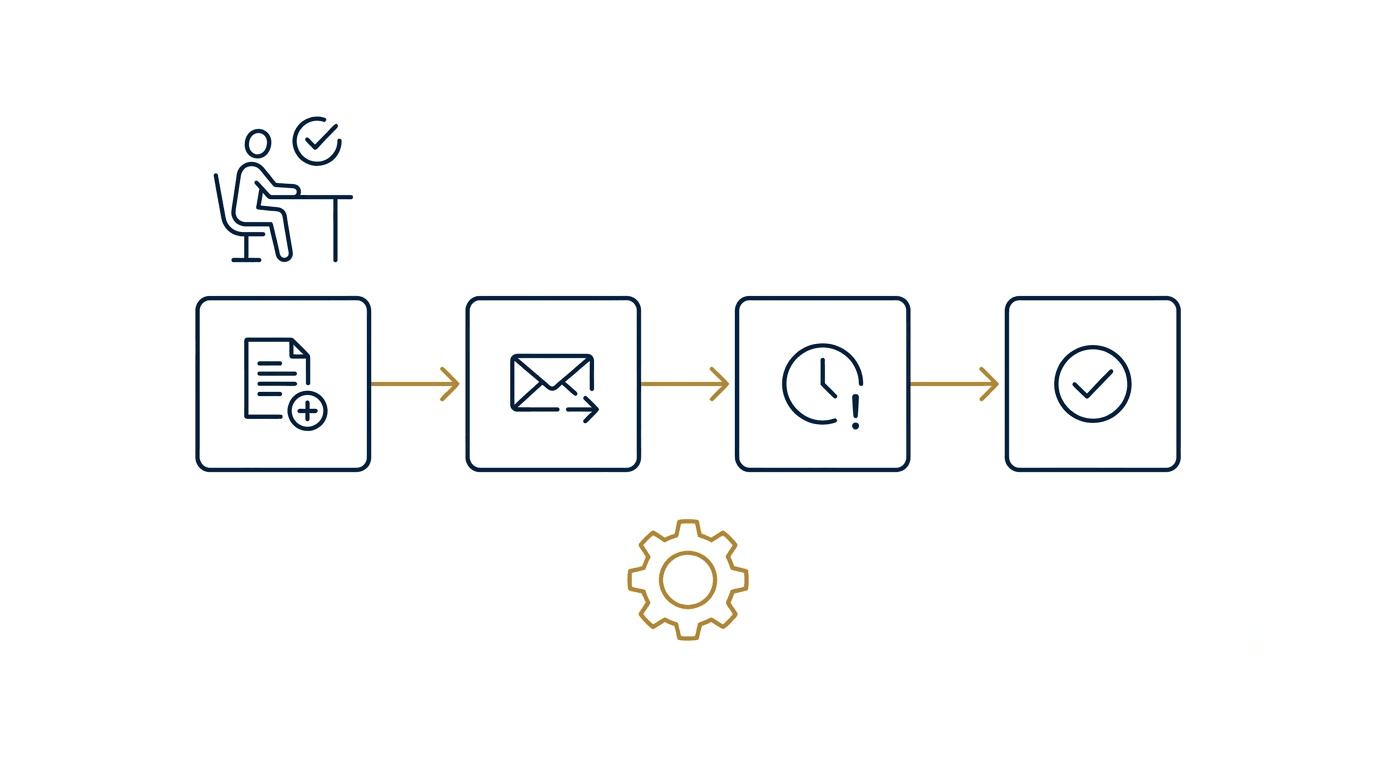
La création automatique de la facture à partir d’un devis accepté, l’envoi automatique par email, la relance en cas de non-paiement après un délai défini, et la mise à jour du statut dans votre outil de suivi font partie des automatisations les plus fiables et les plus rentables à mettre en place en premier.
Scénario simple vs scénario complet : la nuance que tout le monde confond
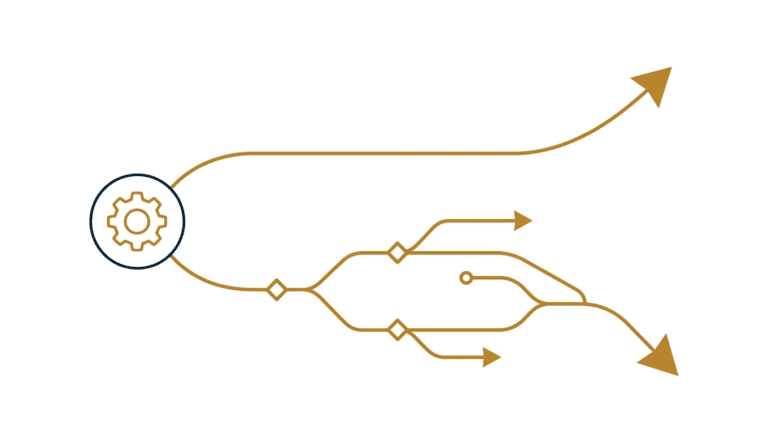
Un scénario simple relie deux outils pour une seule action, par exemple envoyer automatiquement un email quand une facture est créée. Un scénario complet enchaîne plusieurs actions conditionnelles, par exemple créer la facture, l’envoyer, attendre une échéance, puis déclencher une relance uniquement si aucun paiement n’a été enregistré.
Concrètement, il est recommandé de commencer par un scénario simple, de le tester en conditions réelles, puis de le complexifier progressivement plutôt que de vouloir construire directement un scénario complet dès le premier essai.
Le tutoriel pas à pas pour construire votre premier scénario
Voici les étapes concrètes pour mettre en place une automatisation de facturation simple dans Make.
Étape 1, créez un nouveau scénario dans Make et choisissez votre outil de facturation comme déclencheur, en sélectionnant l’événement « nouvelle facture créée » ou équivalent selon votre outil.
Étape 2, ajoutez un module d’action pour l’envoi automatique de la facture par email au client, en récupérant automatiquement son adresse depuis les données de la facture.
Étape 3, ajoutez un module de mise à jour dans votre CRM ou votre outil de suivi, pour que le statut du client ou de la mission reflète automatiquement l’envoi de cette facture.
Étape 4, testez le scénario avec la fonction « Exécuter une fois » avant de l’activer en continu, pour vérifier que chaque étape se déroule correctement sur un cas réel.
À retenir : commencez toujours par un scénario simple et testé en conditions réelles avant de le complexifier. Un scénario de facturation basique bien construit vaut mieux qu’un scénario complexe jamais testé.
Ce que vous devez vérifier avant d’activer votre scénario
- Vérifiez que les connexions entre Make et vos outils (facturation, CRM, messagerie) sont correctement configurées et testées individuellement avant de les assembler dans un scénario complet.
- Testez le scénario sur un cas fictif ou un ancien client avant de l’activer sur de vrais clients, pour éviter qu’une erreur de configuration n’affecte votre relation commerciale.
- Prévoyez une vérification manuelle régulière, au moins les premières semaines, pour vous assurer que l’automatisation fonctionne comme prévu sur la durée.
L’erreur la plus fréquente en automatisant sa facturation
Activer un scénario complexe directement en production, sans phase de test, en espérant que tout fonctionnera du premier coup. Une erreur de configuration non détectée peut, dans le pire des cas, envoyer une facture incorrecte ou en double à un client.
Prendre le temps de tester chaque étape séparément, puis l’ensemble du scénario sur un cas réel, évite ce type d’incident qui peut nuire à votre image professionnelle.
Par où commencer ?
Voici un plan d’action simple pour automatiser votre facturation progressivement.
Étape 1 : Identifiez l’étape de votre processus de facturation actuel qui vous prend le plus de temps ou génère le plus d’oublis.
Étape 2 : Construisez un premier scénario Make simple ciblant uniquement cette étape.
Étape 3 : Testez-le en conditions réelles sur un ou deux clients avant de l’activer sur l’ensemble de votre activité.
Conclusion
Automatiser sa facturation avec Make ne demande pas de compétence technique particulière, mais une approche progressive et testée. En commençant par une seule étape simple avant de complexifier votre scénario, vous gagnez un temps précieux tout en gardant le contrôle sur la fiabilité de votre facturation.
Vous voulez automatiser votre facturation mais vous ne savez pas par où commencer techniquement ? Contactez-moi, nous construirons ensemble votre premier scénario. [Contactez-moi]
FAQ
Faut-il un abonnement payant Make pour automatiser sa facturation ?
Un scénario simple peut souvent fonctionner avec le plan gratuit de Make, selon le volume de factures traitées. Un abonnement payant devient pertinent à mesure que le volume ou la complexité augmente.
Cette automatisation fonctionne-t-elle avec n’importe quel outil de facturation ?
La plupart des outils de facturation courants sont compatibles avec Make, mais il est recommandé de vérifier la compatibilité spécifique de votre outil avant de construire votre scénario.
Que se passe-t-il en cas d’erreur dans le scénario automatisé ?
Make conserve un historique des exécutions qui permet d’identifier précisément où une erreur s’est produite, ce qui facilite la correction rapide du scénario concerné.
Peut-on repasser en gestion manuelle si l’automatisation ne convient pas ?
Oui, il suffit de désactiver le scénario dans Make pour revenir immédiatement à une gestion manuelle, sans impact sur vos outils de facturation existants.